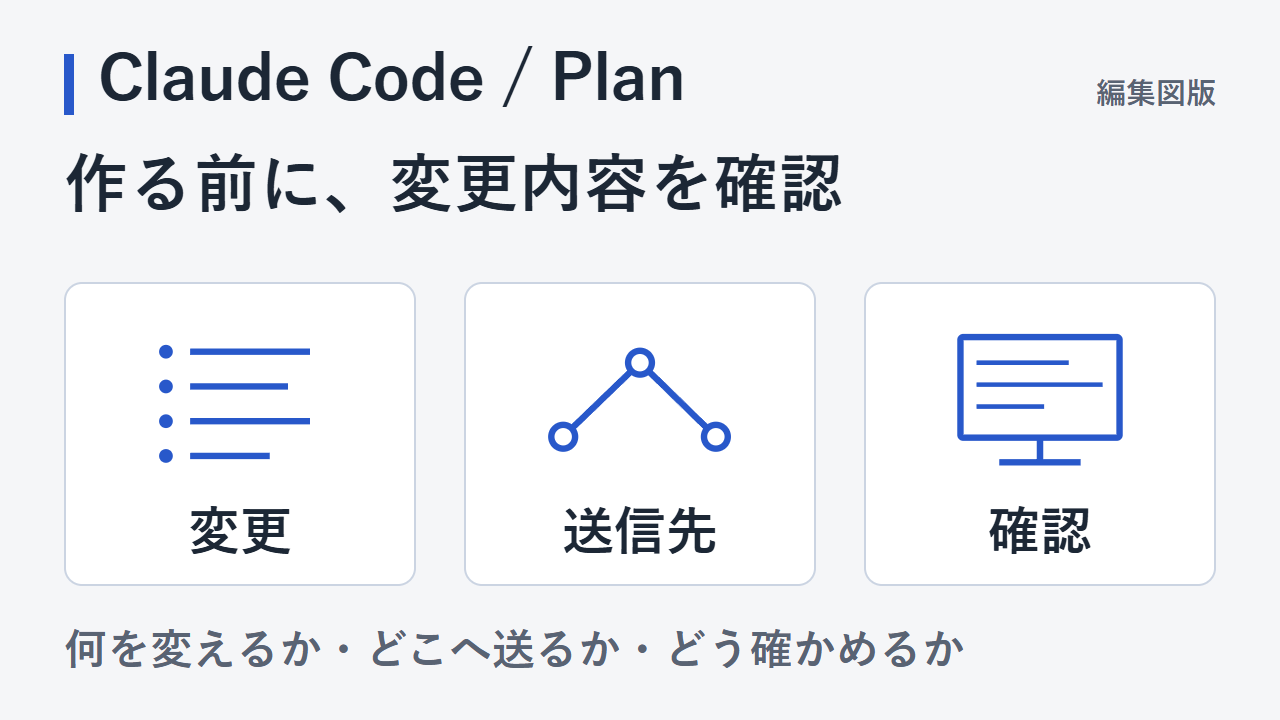
「サイトに問い合わせフォームを付けて」。短い依頼でも、送信先、保存する情報、迷惑送信への対策など、決めることは意外とあります。Claude Codeで作り始める前に、Planを使って方針を相談しておくと、思っていたものと違う完成形を避けやすくなります。
Planでは、作業の見通しを確かめる
Plan(計画)は、プロジェクトを調べて変更案をまとめるためのモードです。Claude Codeはファイルを読んで調査し、計画を出します。承認すると、その後の編集に進みます。Planの公式説明(英語)
デスクトップ版では送信ボタン近くのモード選択からPlanを選びます。ターミナル版ではShift+Tabで切り替え、現在の表示がplanになっていることを確認してください。デスクトップ版のShift+Tabは、この切り替え操作には使いません。Desktopの操作説明(英語)
なお、Planでも調査用のコマンド実行や計画ファイルの作成はあります。権限確認を省く設定を有効にしたターミナルには例外もあるため、「Planならあらゆる操作が読み取りだけ」とは考えないでください。知らない設定のまま大事なファイルを渡さず、作業対象を確認してから始めましょう。
公式動画で、相談から実装までの流れを見る
YouTubeの公式動画です。表示・再生できない場合はYouTubeで見る · 公式の案内
動画の用語を全部覚える必要はありません。「作業前に、どこを変えるかと、何をもって完成とするかを確認する」という部分を取り入れれば十分です。
計画には、5つだけ答えてもらう
問い合わせフォームなら、次のように頼めます。
問い合わせフォームを追加したいです。まずPlanで現在のサイトを調べてください。まだ実装や公開はせず、①利用者に見える変化、②変更する場所と理由、③入力情報の送信先・保存先、④追加料金や新しいサービスが必要か、⑤完成後の確認方法を、専門用語を説明しながらまとめてください。送信先など、私が決める必要のある点は質問してください。
送信先のメールアドレスや使うサービスをAIが勝手に仮定していたら、計画の段階で直してもらいます。確認方法も「正常に動くか」だけで終わらせず、「必須欄が空なら送信されない」「送信が失敗したら案内が出る」のように、見て判断できる形にすると役立ちます。
自分が責任を持って決める内容を、作業前に見えるようにするための依頼例です。
承認前は、できるだけ小さな変更にする
計画に、頼んでいないデザイン変更やサイト全体の作り直しまで入っていたら、「今回はフォームだけに絞って」と戻します。わからない言葉には「利用者から見ると何が変わりますか」と聞くと、判断しやすくなります。
計画を承認するときは、その後の権限も確認しましょう。公式の承認画面には、編集を個別に確認しながら進める選択肢があります。慣れないプロジェクトなら、内容を見ながら進める方法が向いています。計画の承認方法(英語)
小さな修正なら、相談を長くしすぎない
誤字を1か所直すような、変更範囲が明確な仕事はそのまま頼んでも構いません。公式資料でも、Planが役立つのは方針が不明な場合や、複数のファイルに関わる変更などとされています。Planの使いどころ(英語)
「問い合わせはどこへ届くか」「何が変わり、どう確かめるか」。この2つが自分の言葉で説明できるようになってから進めると、完成したものを受け取るときも迷いにくくなります。
※2026年10月12日に確認した公式資料をもとにした使い方の提案です。掲載の依頼文は本記事の例で、筆者による実機テストの報告ではありません。
情報源について
- 公式情報 Claude Code公式資料(英語)(確認日 2026-10-12)
- 公式情報 Claude公式YouTube(英語)(確認日 2026-10-12)
- 公式情報 Claude Code公式資料(英語)(確認日 2026-10-12)
- 公式情報 Claude Code公式資料(英語)(確認日 2026-10-12)
- 公式情報 Claude Code公式資料(英語)(確認日 2026-10-12)